Imagen
TxDOT.gov Biblioteca de productos
Cómo usar este componente
Las imágenes son herramientas poderosas que apoyan la narración y siempre deben estar relacionadas con el texto que la acompaña. Utiliza el componente Imagen para añadir contexto, llamar la atención o representar visualmente tu información.
Añade y configura imágenes para mejorar la narrativa visual y el contenido.
Especificaciones de imagen
Prepara imágenes con estas especificaciones antes de cargarlas en el Gestor de Activos Digitales (DAM).
Tipos de archivo soportados:
- PNG (resolución de 72 PPI)
- SVG
No se soportan otros formatos, incluido JPG
Sin soporte
JPG, BMP, TIFF, PDF, etc.
Convenciones de nombres de archivos:
- Todas minúsculas
- Sin espacios
- Utiliza guiones para separar palabras
- Utiliza palabras clave para SEO y descubribilidad de DAM, evita términos genéricos
Nombre de imagen mala
Image004321.png
Campos requeridos de metadatos de texto alternativo:
- Título del documento
- Descripción
Consulte la sección de accesibilidad más abajo para más directrices.
Tamaños de imagen soportados:
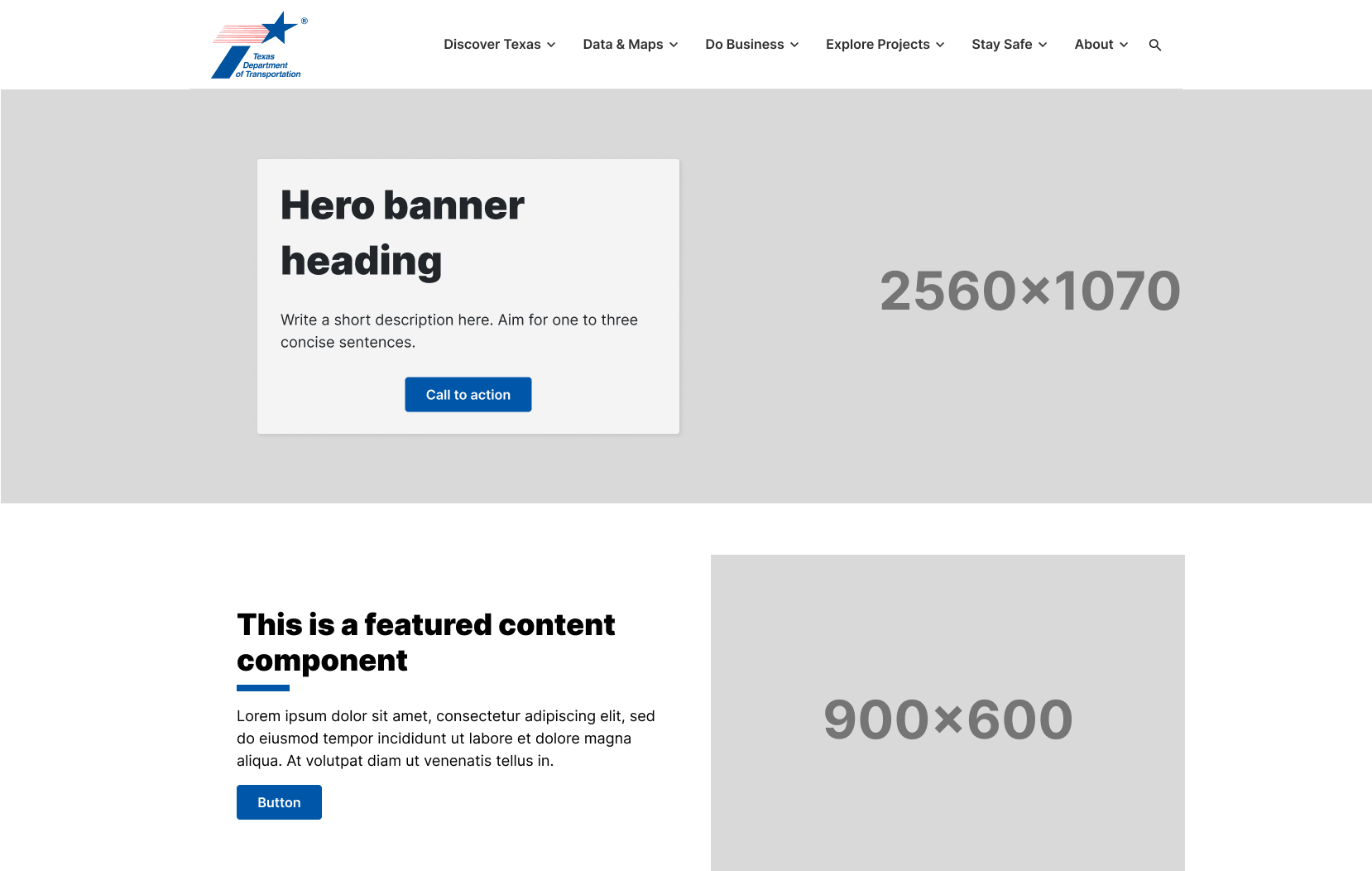
- Banner de página web de nivel 1: 2560x1070px
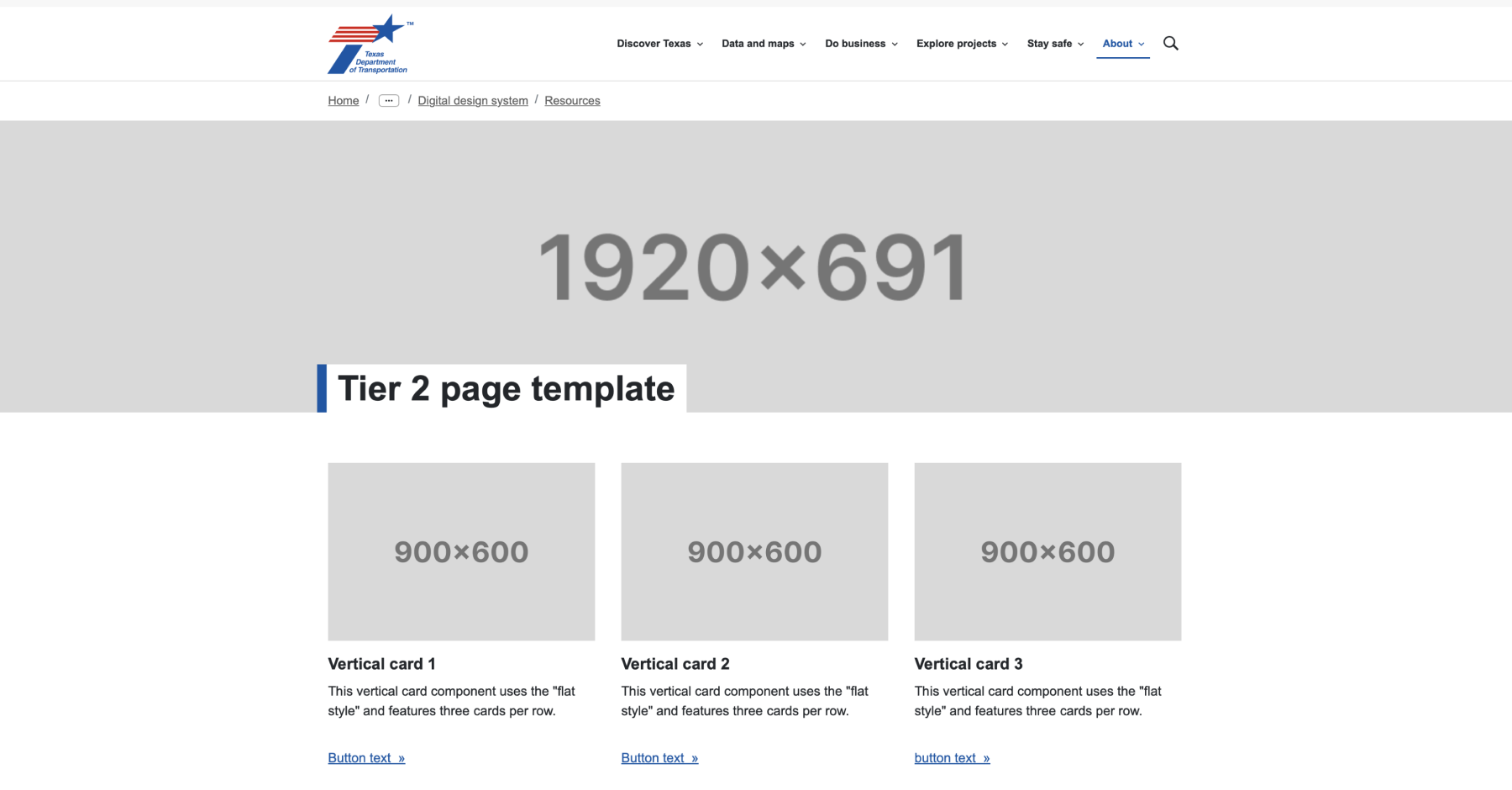
- Banner de página web de nivel 2: 1920x921px
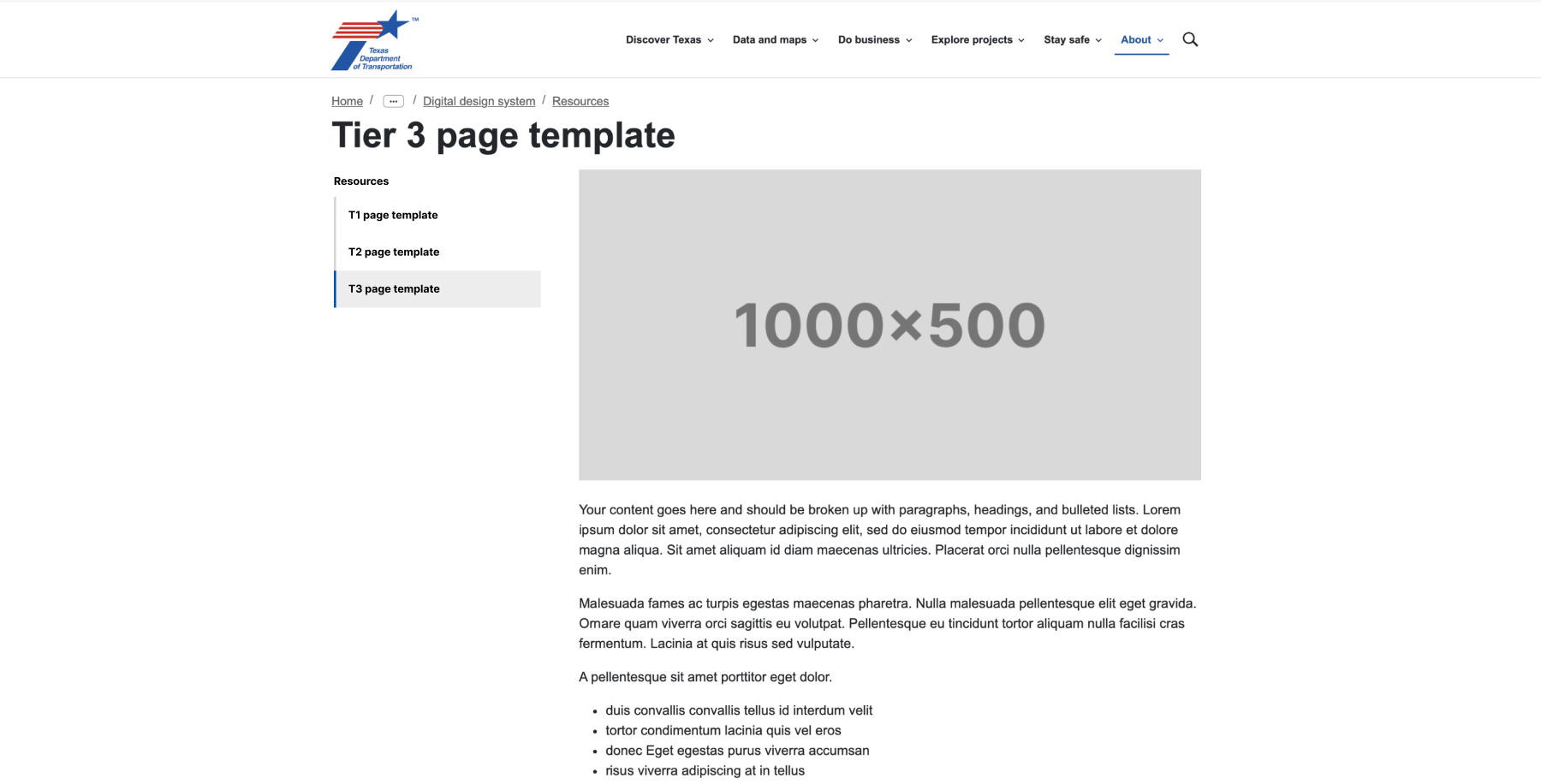
- Banner de página web de nivel 3: 1000x500px
- Imágenes de citas: 900x900px
- Imágenes de paisaje: 900x600px
Utilizado para: componente de tarjeta vertical, componente de contenido destacado - Retratos de liderazgo: 600x750px
Ejemplos de tamaño de imagen
Página de ejemplo de primer nivel
Página de ejemplo de segundo nivel
Página de ejemplo de nivel tres
Mejores prácticas
Considera el impacto visual y la accesibilidad para el público al añadir imágenes.
- Utiliza las especificaciones y tamaños adecuados para la imagen.
- Proporciona un espacio adecuado alrededor de las imágenes.
- Usa texto alternativo o marca la imagen como decorativa, si procede.
- Usa la opción "Configurar" al editar en lugar de la función "Editar".
- Evita imágenes con mucho texto siempre que sea posible.
- Evita imágenes pixeladas y de baja calidad.
- No envolvas imágenes con texto; Mantener los principios de diseño responsivo.
- No uses AEM para recortar imágenes.
Ubicación y configuración
- Las imágenes intentarán redimensionarse al área de contenido en la que se colocan.
- Las imágenes decorativas suelen mostrarse en la parte superior de las páginas.
- Las imágenes informativas pueden distribuirse dentro del cuerpo de la página.
Características de la imagen
- Uso: Las imágenes en TxDOT.gov solo pueden usarse si han sido subidas y publicadas en el Digital Asset Manager (DAM).
- Texto alternativo: Las imágenes deben tener texto alternativo descriptivo para ayudar a los lectores con discapacidad visual.
Propiedades de disposición de imágenes
- Lightbox: Abre la imagen en una ventana modal con un tamaño de 900x600px, superponiéndose a la página actual.
- Nueva pestaña: Se abre la imagen en una pestaña nueva del navegador al hacer clic.
- No se puede hacer clic: Hace que la imagen no sea interactiva.
Contenido de la imagen
- Imágenes decorativas: Si se selecciona "La imagen es decorativa", la imagen será ignorada por la tecnología de asistencia y no requerirá texto alternativo.
- Pie de foto: Se puede proporcionar un pie de foto si se desea. Asegúrate de que sea concisa y que describa la imagen o ofrezca una llamada a la acción (por ejemplo, "haz clic para ver una imagen más grande").
- Enlace: Se puede adjuntar un enlace opcional a la imagen. Si se utiliza, dirige al usuario a otro recurso dentro de TxDOT.gov o a un sitio externo.
- Enlaces internos: Utiliza la opción "Abrir cuadro de selección" a la derecha del campo URL y navega hasta la página deseada.
- Enlaces externos: Marca la casilla "Abrir en una ventana nueva" si la imagen enlaza con un sitio externo.
Accesibilidad
Descripción de los metadatos:
- Utiliza texto descriptivo alternativo para las imágenes que ayude a los lectores con discapacidad visual, a menos que la imagen no aporte información adicional al contenido de la página, y entonces máccalo como decorativo.
- Marca las imágenes decorativas adecuadamente en la pestaña de Metadatos para que la tecnología de asistencia las ignore.
- Evita frases redundantes como "imagen de" o "imagen de", ya que los lectores de pantalla ya indican la presencia de una imagen.
- Proporciona información relevante que mejore la comprensión del contenido.
- Procura que el texto alternativo no supere los 125 caracteres.
Título de metadatos:
- Asegúrate de que el título aporte valor y no repita la descripción.
- Mantén el título conciso e informativo.
- Recuerda, el atributo título aparece como una descripción emergente cuando un usuario se queda sobre una imagen.
Contraste de colores:
- Intenta evitar el texto en las imágenes, pero si esto es inevitable, asegúrate de que las imágenes con texto o detalles importantes tengan suficiente contraste de color para ser distinguibles por usuarios con discapacidades visuales.
Imágenes escalables:
Utiliza SVGs para iconos y gráficos sencillos porque escalan sin perder calidad y son accesibles para lectores de pantalla cuando se implementan correctamente.
Lista de verificación para coordinador web
- Prepara las imágenes según las especificaciones y guárdalas en formato PNG o SVG con el DPI y dimensiones adecuados.
- Añade y verifica los metadatos de texto alternativo para cada imagen.
- Guarda las imágenes usando la convención de nombres especificada.
- Sube imágenes al Gestor de Activos Digitales (DAM).
- Coloca la imagen en el área de contenido correspondiente.
- Configura los ajustes de imagen (por ejemplo, lightbox, nueva pestaña, no clicable) según sea necesario.
- Marca la imagen como decorativa si no transmite información adicional.
- Proporciona un pie de foto si es necesario, asegurándote de que sea conciso y descriptivo.
- Añade un enlace a la imagen si es necesario, asegurando una configuración adecuada para la navegación interna o externa.